WhatsApp Web 台灣用戶使用時可能遇到的常見技術問題的解決方案
介紹
2015年1月下旬,Koum在其Facebook頁面上宣布, WhatsApp正式通過名爲WhatsApp Web的網頁客戶端在PC端推出:“我們的網頁客戶端隻是您手機的擴展:網頁浏覽器會鏡像您移動設備上的對話和消息——這意味着您的所有消息仍會保留在手機上”。
截至2015年1月21日,桌面版僅适用于安卓、黑莓和Windows Phone用戶。後來,它還增加了對iOS、諾基亞Series 40和諾基亞S60(Symbian)的支持。
此前,WhatsApp用戶的手機必須連接到互聯網才能使用浏覽器應用程序,但自2021年10月更新以來,情況已不再如此。除Internet Explorer外,所有主流桌面浏覽器均受支持。
WhatsApp Web的用戶界面基于默認的安卓界面,可通過web.whatsapp.com訪問。用戶通過移動 WhatsApp 應用程序 掃描個人二維碼後即可獲得訪問權限。
随着移動互聯網的普及和智能手機的不斷更新換代,WhatsApp 已成爲全球最受歡迎的即時通訊應用之一,廣泛應用于個人、社交、商業和專業溝通。在台灣,WhatsApp 已成爲許多人日常溝通協作的必備工具,尤其是在工作和社交圈中。爲了提高用戶效率,WhatsApp 推出了網頁版,允許用戶在台式電腦上訪問 WhatsApp,實現跨設備和平台同時使用。
在本文中,我們将引導您了解如何在台灣使用 WhatsApp Web,并提供分步說明,包括如何在桌面上登錄 WhatsApp Web、常見問題的解決方案,以及如何優化您對 WhatsApp Web 的使用以提高您的溝通效率。
1. 什麽是 WhatsApp Web?
1.1 WhatsApp 網頁版概述
WhatsApp Web 是 WhatsApp 提供的一項服務,允許用戶通過浏覽器或桌面客戶端在電腦或平闆電腦上使用 WhatsApp。隻需掃描二維碼,用戶即可将手機上的 WhatsApp 與電腦同步,從而可以在更大的屏幕上浏覽、發送和接收消息。
與移動應用程序相比,WhatsApp 網頁版擁有更大的屏幕和鍵盤,方便管理大量消息,尤其是在工作中。它兼容 Windows 和 macOS 等操作系統,可與現代浏覽器(例如 Chrome、Firefox 和 Edge)配合使用,也可下載專用的桌面應用程序。
1.2 在台灣使用 WhatsApp 網頁版
在台灣,WhatsApp Web 已成爲個人和企業必不可少的溝通工具。許多台灣企業和組織使用 WhatsApp Web 進行跨設備消息傳遞和協作。此外,由于 WhatsApp Web 支持手機和電腦之間的同步,用戶可以輕松在兩者之間切換,确保無論在辦公室還是在旅途中都能高效溝通。
2. 如何在桌面上登錄 WhatsApp 網頁版
2.1 準備:确保您的 WhatsApp 應用程序是最新的
開始之前,請确保您的 WhatsApp 應用已更新至最新版本。打開手機上的 WhatsApp 應用,檢查是否有可用的更新。如果有可用更新,請務必進行更新,以避免因版本過低導緻 WhatsApp 網頁登錄問題。
2.2 登錄 WhatsApp 網頁版的步驟
打開WhatsApp 網頁
在電腦或平闆電腦的浏覽器中,訪問 WhatsApp 網頁版應用。您将看到一個二維碼。
在手機上打開 WhatsApp 應用
在手機上打開 WhatsApp 應用程序,進入聊天屏幕。點擊右上角的三個點(或 iOS 設備上的“設置”圖标),然後選擇“WhatsApp Web”。
掃描二維碼
選擇“掃描二維碼”掃描手機上顯示的二維碼。請确保您的手機已連接互聯網并已連接到 WhatsApp。
連接後,即可開始使用 WhatsApp Web。
掃描成功後,您的聊天記錄将同步到電腦上的 WhatsApp 網頁版。現在,您可以在電腦上查看和發送消息、附件和媒體,所有這些都可以通過手機實時進行。
2.3 WhatsApp Web使用技巧
确保您的手機已連接:WhatsApp 網頁版需要您的手機連接網絡才能正常工作。因此,請确保您的手機和電腦已連接到互聯網,并且 WhatsApp 應用程序已在手機上處于活動狀态。
掃描二維碼時要小心:它們的有效時間很短,因此請快速掃描并保持警惕,以避免未經授權的讀取。
3. 如何在台式電腦上使用 WhatsApp Web
3.1 接收和發送消息
登錄 WhatsApp 網頁版後,您可以像在手機上一樣使用它:收發消息。您的聊天記錄、對話記錄和多媒體内容都會顯示在電腦屏幕上。您可以通過鍵盤輸入快速開始文本對話。
接收消息:每當發送消息時,您的 WhatsApp Web 應用程序上都會出現一條通知,讓您随時查看和回複。
發送消息:點擊聊天窗口左上角的聯系人或群組,選擇要回複的聊天,撰寫消息,點擊“發送”按鈕。
3.2 發送附件和文件
WhatsApp 網頁版支持發送不同類型的文件,包括圖片、視頻、音頻、文檔、PDF 等。發送文件的過程與手機類似:
點擊聊天窗口旁邊的“附件”圖标(回形針形狀)。
選擇您要發送的文件類型(例如照片、視頻、文檔等),然後選擇文件并發送。
您也可以将文件直接拖放到聊天窗口中;WhatsApp Web 将自動檢測文件并提示您發送。
3.3 語音和視頻通話
WhatsApp 網頁版雖然支持文本聊天和文件共享,但不支持直接通過浏覽器進行語音和視頻通話。語音和視頻通話隻能通過手機上的 WhatsApp 應用進行。因此,如果您想使用語音或視頻通話,仍然需要在手機上進行。
不過,随着 WhatsApp Web 的不斷發展,以後可能會添加對語音和視頻通話的支持,讓用戶能夠通過桌面應用程序更有效地溝通。
3.4 使用表情符号和貼紙
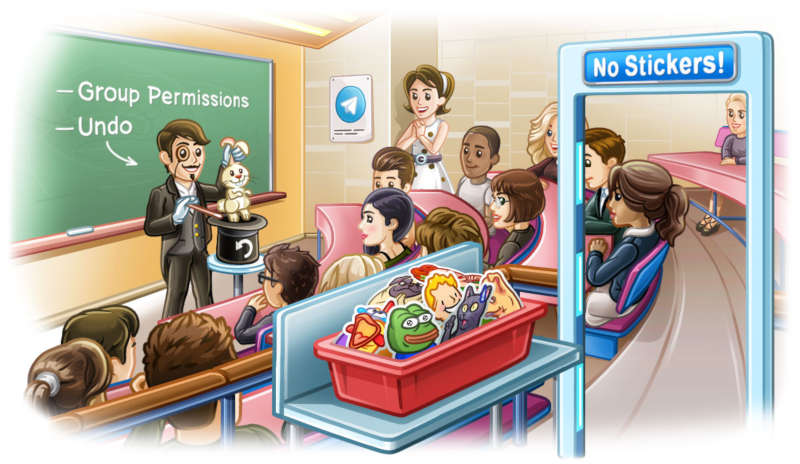
WhatsApp 網頁版還支持發送表情符号和貼紙。隻需點擊聊天窗口旁邊的表情符号按鈕,選擇您喜歡的表情符号或貼紙即可表達您的感受。貼紙和表情符号可以讓聊天更有趣,更生動地表達您的情緒。
3.5 使用鍵盤快捷鍵提高效率
WhatsApp 網頁版支持鍵盤快捷鍵,爲您提供更高效的使用體驗。以下是一些常用的快捷鍵:
Ctrl + N:創建新讨論
Ctrl + Shift + N:創建新組
Ctrl + E:存檔讨論
Ctrl + Shift + M:靜音當前聊天
Ctrl + Shift + U:将主題标記爲未讀
Ctrl + P:查看您的個人資料
這些快捷方式可以幫助您更快地執行常用操作并提高您的工作效率。
4. 常見問題排查:台灣用戶 WhatsApp 網頁登錄問題排查
4.1 設備未連接或手機離線
WhatsApp 網頁版依賴于手機和電腦之間的同步。如果您的手機未連接到互聯網或 WhatsApp 應用未打開,WhatsApp 網頁版将無法正常工作。請确保您的手機已連接互聯網且 WhatsApp 應用正在後台運行。
4.2 掃描無效的二維碼
WhatsApp 網頁版上的二維碼有時會顯示“已過期”或“無效”。在這種情況下,您可以刷新頁面,生成新的二維碼,然後重新掃描。二維碼的有效期有限,請盡快掃描。
4.3 您的手機上的 WhatsApp 版本未更新
WhatsApp 網頁版需要您的手機安裝兼容的 WhatsApp 版本。請确保您的 WhatsApp 應用已更新至最新版本。如果您的版本過低,您可能無法登錄網頁版。
4.4 安全問題
爲防止他人未經授權訪問您的 WhatsApp 網頁版帳戶,您可以在“設置”中啓用“退出所有設備”功能,退出所有已連接的設備。爲了增強安全性,您還可以啓用 WhatsApp 的雙重身份驗證。
4.5 網絡問題
WhatsApp 網頁版需要穩定的網絡連接。如果您的連接不穩定或速度緩慢,消息可能會延遲、圖片可能無法加載或文件無法發送。請确保您的設備和手機擁有穩定的網絡連接。
5.總結
WhatsApp Web 已成爲許多台灣人日常生活和工作中必不可少的工具。它簡化了設備間的溝通,提高了工作效率。本文介紹如何在台式電腦上輕松登錄并使用 WhatsApp Web,讓您無論是在私人還是工作溝通中,都能在更大的屏幕上更高效地管理信息。
此外,本文還提供了您在使用 WhatsApp Web 時可能遇到的常見技術問題的解決方案。我們希望這些技巧和竅門能夠幫助您更好地使用 WhatsApp Web,提高工作效率,并享受更愉悅的社交和工作體驗。
不要廣告!
不做遊戲!
不耍花招!